
이 가이드의 목표
작업지시 한 건을 등록하고 릴리즈한 뒤, 첫 공정의 설비·작업자를 배정하고 생산 실적을 확인합니다.
시작 전 준비
- 품목, 작업장, 공정과 품목별 공정 경로를 등록합니다.
- 공정에 사용할 설비와 작업자를 등록합니다. 공정에서 설비를 요구하는지 확인합니다.
- 관리자가 작업지시를 준비하고, 작업자는 자신에게 배정된 작업을 실행합니다.
- 현장 입력항목이 있으면 필수값과 허용 범위를 확인합니다. 최종 공정에서 자재를 차감한다면 BOM과 자재 재고도 준비합니다.
따라 하기
01작업지시를 등록합니다
관리자 화면에서 생산할 품목과 계획 수량을 지정합니다. 아래 화면은 E2E 브래킷 6 EA를 만드는 예시입니다.
- 왼쪽 메뉴에서 ‘작업지시’를 엽니다.
- ‘작업지시 발생’을 누르고 품목 코드 또는 품목명으로 검색해 선택합니다.
- 계획 수량을 입력하고, 필요하면 부서·계획 담당·작업장·납기를 지정합니다.
- ‘등록’을 누르고 새 작업지시가 목록에 나타나는지 확인합니다.
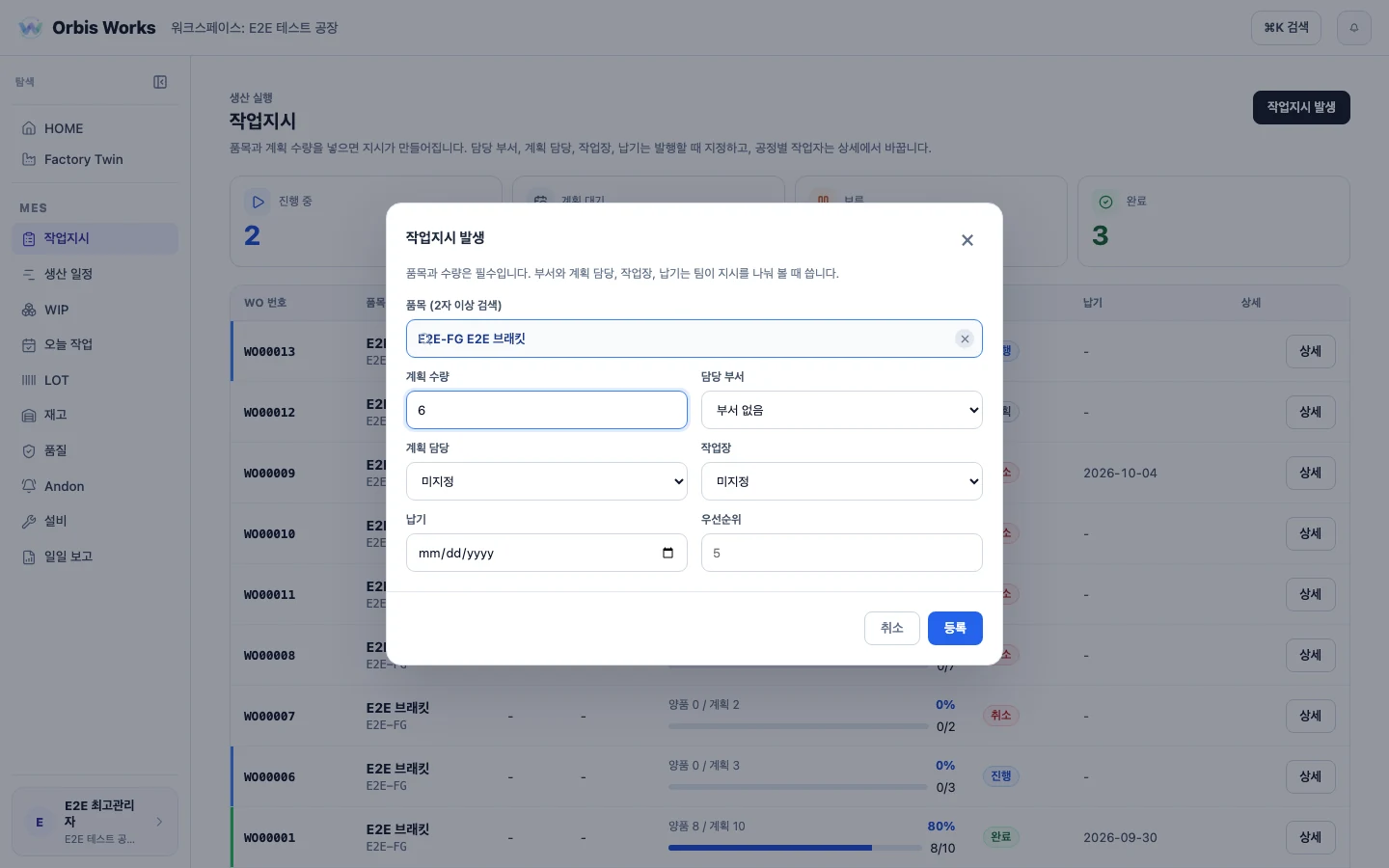
확인할 결과 · 작업지시 번호가 생기고 새 지시를 목록에서 확인할 수 있습니다.
02릴리즈하고 공정에 자원을 배정합니다
작업지시를 릴리즈하면 첫 공정이 준비됩니다. 실제 실행에 사용할 설비와 작업자를 지정합니다.
- 새 작업지시 행에서 ‘상세’를 엽니다.
- ‘릴리즈’를 눌러 실행 가능한 상태로 전환합니다.
- 첫 공정 행의 ‘공정 설비’와 ‘공정 작업자’를 선택합니다.
- 다음 공정이 ‘예정’으로 표시되면 필요한 작업자를 미리 배정할 수 있습니다.
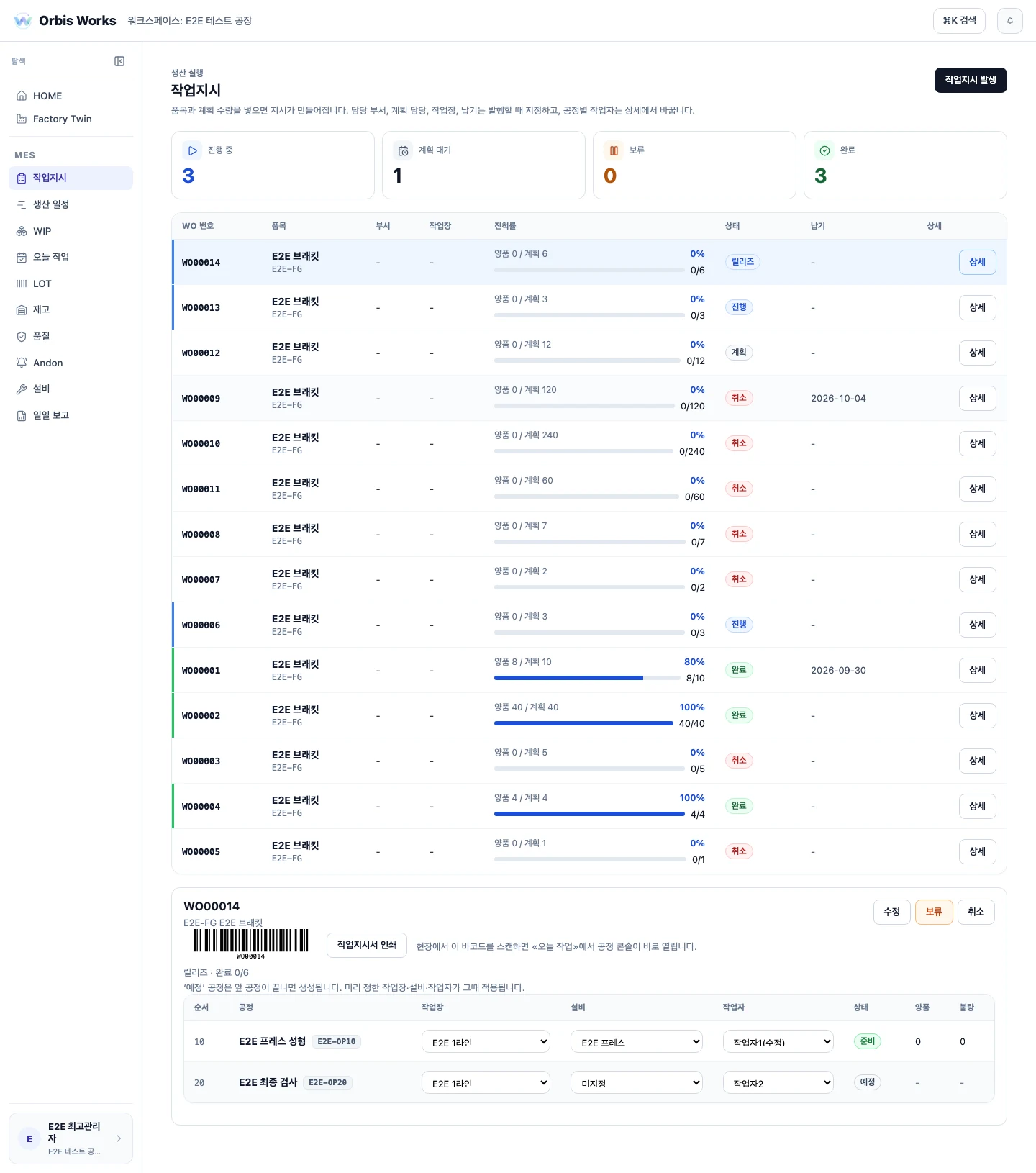
확인할 결과 · 첫 공정에 설비와 작업자가 지정되고, 배정된 작업자가 오늘 작업에서 확인할 수 있습니다.
03오늘 작업에서 실적을 등록합니다
배정된 작업자는 공정 콘솔에서 작업을 시작하고, 실제 생산 수량과 현장 입력값을 기록합니다.
- ‘오늘 작업’에서 배정된 작업지시의 공정 카드를 엽니다.
- ‘작업 시작’을 누릅니다.
- 필수 현장 입력값과 생산 수량을 입력합니다. 예시에서는 성형 압력 120 bar와 양품 6 EA를 입력합니다.
- ‘실적 등록’을 누르고 등록된 실적과 진척률을 확인합니다.
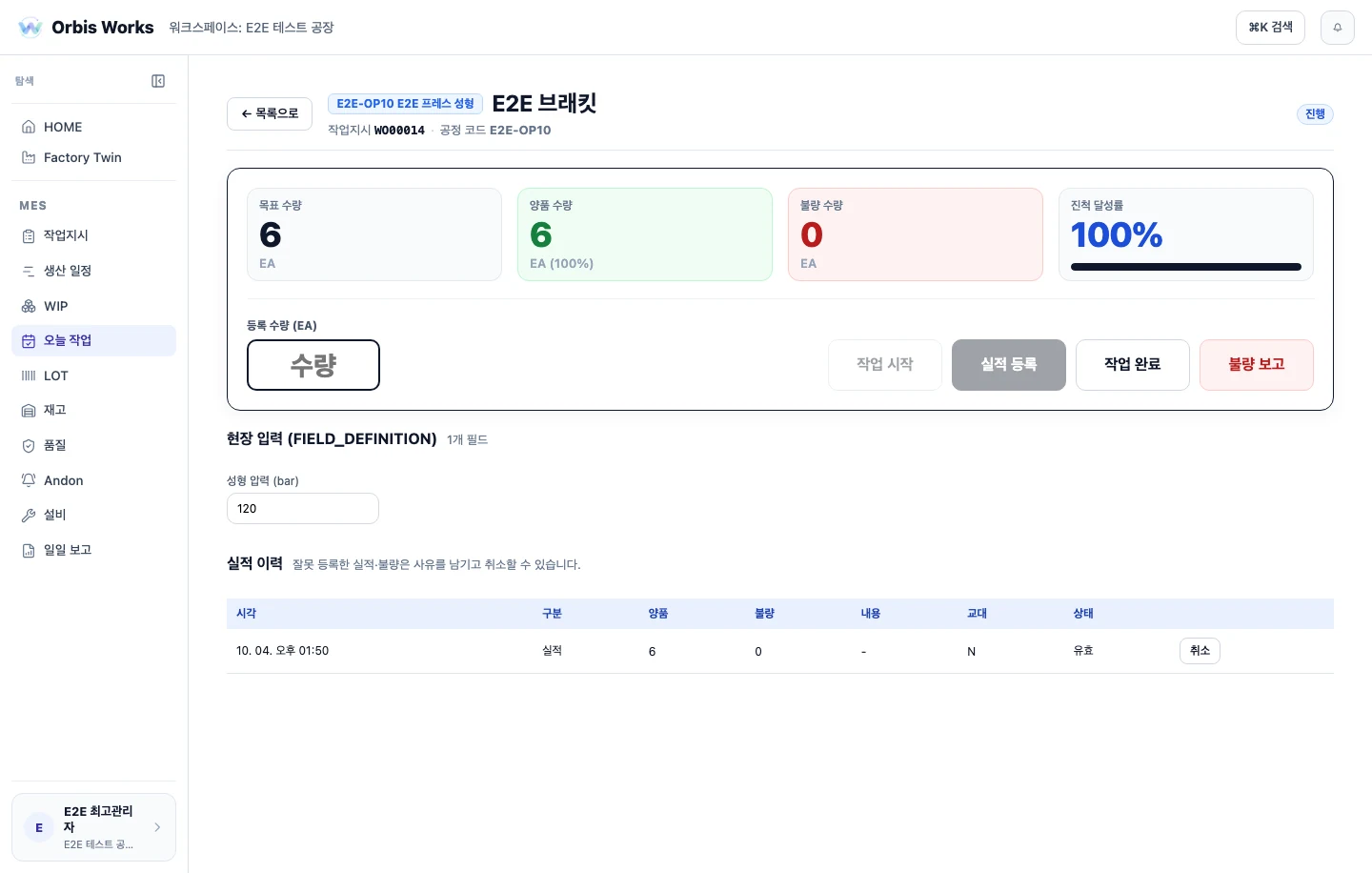
확인할 결과 · 해당 공정에 실적이 쌓이고 진척률이 갱신됩니다. 입력값이 허용 범위를 벗어나면 안내를 확인해 수정합니다.
04공정을 완료하고 다음 작업을 확인합니다
실적 등록과 공정 완료는 별도 동작입니다. 검사가 필요한 공정은 검사 판정을 먼저 진행합니다.
- 등록한 수량과 현장 입력값을 다시 확인합니다.
- 검사가 필요한 공정이라면 검사값을 입력하고 판정을 마칩니다.
- ‘작업 완료’를 누릅니다.
- 관리자 화면의 작업지시 상세에서 해당 공정의 완료 상태와 다음 공정을 확인합니다.
확인할 결과 · 현재 공정이 완료됩니다. 모든 공정이 끝나면 작업지시 완료와 제품 LOT 생성 여부를 확인합니다.
완료 확인
- 작업지시의 품목과 계획 수량이 맞습니다.
- 첫 공정의 설비와 작업자가 지정되었습니다.
- 실적 수량과 현장 입력값이 기록되었습니다.
- 실적 등록 후 공정 완료 상태를 별도로 확인했습니다.
문제 해결
| 증상 | 먼저 확인할 것 | 해결 방법 |
|---|---|---|
| 품목을 찾을 수 없습니다 | 품목 기준정보와 검색어를 확인합니다. | 품목을 먼저 등록하고 코드 또는 이름으로 다시 검색합니다. |
| 오늘 작업에 공정이 보이지 않습니다 | 작업지시 릴리즈 여부와 작업자 배정을 확인합니다. | 상세에서 상태와 작업자를 확인하고 올바른 작업자 계정으로 다시 엽니다. |
| 현장 입력값이 거부됩니다 | 필수 항목과 허용 범위를 확인합니다. | 안내된 범위 안의 실제 측정값을 입력합니다. 예시의 압력 허용 범위는 10~200 bar입니다. |
| 검사 공정을 완료할 수 없습니다 | 필수 검사 판정을 마쳤는지 확인합니다. | 검사값을 기록하고 판정을 완료한 뒤 공정 완료를 실행합니다. |
다음 단계
작업지시가 익숙해지면 품질 검사와 LOT 추적으로 기록의 범위를 넓혀보세요. 공장 설정이나 운영 방식이 필요하면 도입 상담으로 문의할 수 있습니다.